Criar uma oferta e copiar o checkout
Área do produtor → Ofertas → Nova oferta
Uma oferta define como você apresenta e vende um produto. Ela gera o endereço de checkout que você pode compartilhar.
Antes de começar
O produto precisa estar Ativo. Se não aparecer na seleção, volte a Produtos → Editar → Salvar e publicar.
Definir identificação e condições
| Campo | Orientação |
|---|---|
| Produto | Selecione o produto ativo que será entregue. |
| Nome interno | Identifique a oferta na sua operação, como “Fotografia — oferta principal”. |
| Link do checkout | Escolha o final do endereço, como fotografia-primeira-foto. |
| Preço da oferta | Confira o valor específico desta condição de venda. |
| Preço anterior | Opcional; use uma referência verdadeira. |
| Máximo de parcelas e garantia | Revise as condições e confirme sua disponibilidade no checkout. |
| Chamada principal | Diga o benefício ou o que o comprador receberá. |
Use a prévia lateral para conferir a apresentação enquanto preenche.
Publicar a oferta
Em Publicação, selecione Publicar ao criar. Revise os dados e clique em Criar e publicar.
Se ainda está preparando os detalhes, escolha Salvar como rascunho. Um rascunho não é o resultado final de publicação deste guia.
Copiar e compartilhar
Na tela de confirmação, clique em Copiar link. Use o endereço completo em mensagens, e-mails, bio ou página de apresentação do curso.
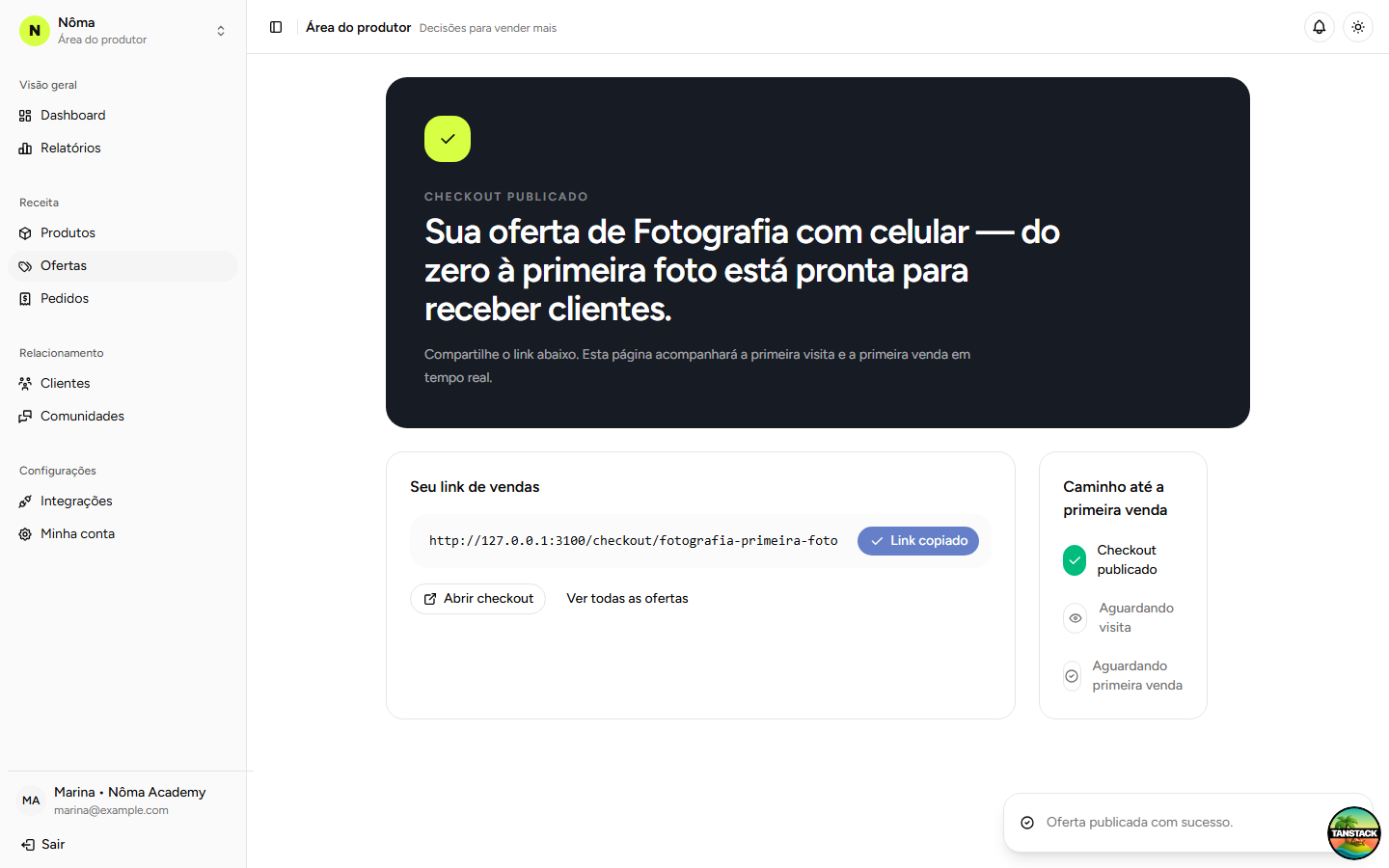
As gravações usam 127.0.0.1, um ambiente local. Esse endereço não serve para divulgar sua oferta. Copie o link completo gerado na sua conta Nôma.
Modelo de divulgação
Preparei um curso de [tema] para [público] que quer [resultado]. Você receberá [aulas e materiais incluídos], com acesso por [forma de entrega]. Confira preço e condições: [checkout copiado da sua conta].
Uma oferta publicada e seu link de checkout copiado, pronto para revisão antes da divulgação.